Cómo aplicar texturas a un modelo 3D de Sloyd
Aprende a añadir materiales y texturas personalizados a los modelos 3D de Sloyd usando Blender. Tutorial paso a paso de texturizado para principiantes.
Introducción
Has exportado un objeto de Sloyd, pero ¿cómo le añades materiales personalizados? ¡Sigue este tutorial para aprender a hacerlo usando Blender!
Pasos similares se pueden realizar con otras herramientas 3D.
1. Exportar desde Sloyd
- Selecciona el objeto con un clic izquierdo
- Haz clic en "Exportar Seleccionado"
Si el botón de exportar está deshabilitado, probablemente significa que no seleccionaste un objeto o que tienes más de un objeto seleccionado.

Puedes elegir entre dos formatos:
- .OBJ
- Sin materiales
- Objeto único
- .GLB
- Incluyendo materiales de Sloyd
- Sub-mallas basadas en los índices de material
En el futuro tendremos más formatos y la exportación de múltiples objetos al mismo tiempo.
2. Importar a la herramienta de texturizado
En Blender: Ve a Archivo > Importar > Wavefront(obj) o GLTF 2.
El objeto aparecerá en tu vista 3D y en la jerarquía. No podrás ver la jerarquía de las partes, pero esas partes son seleccionables en el modo de edición.
Exportaciones GLB
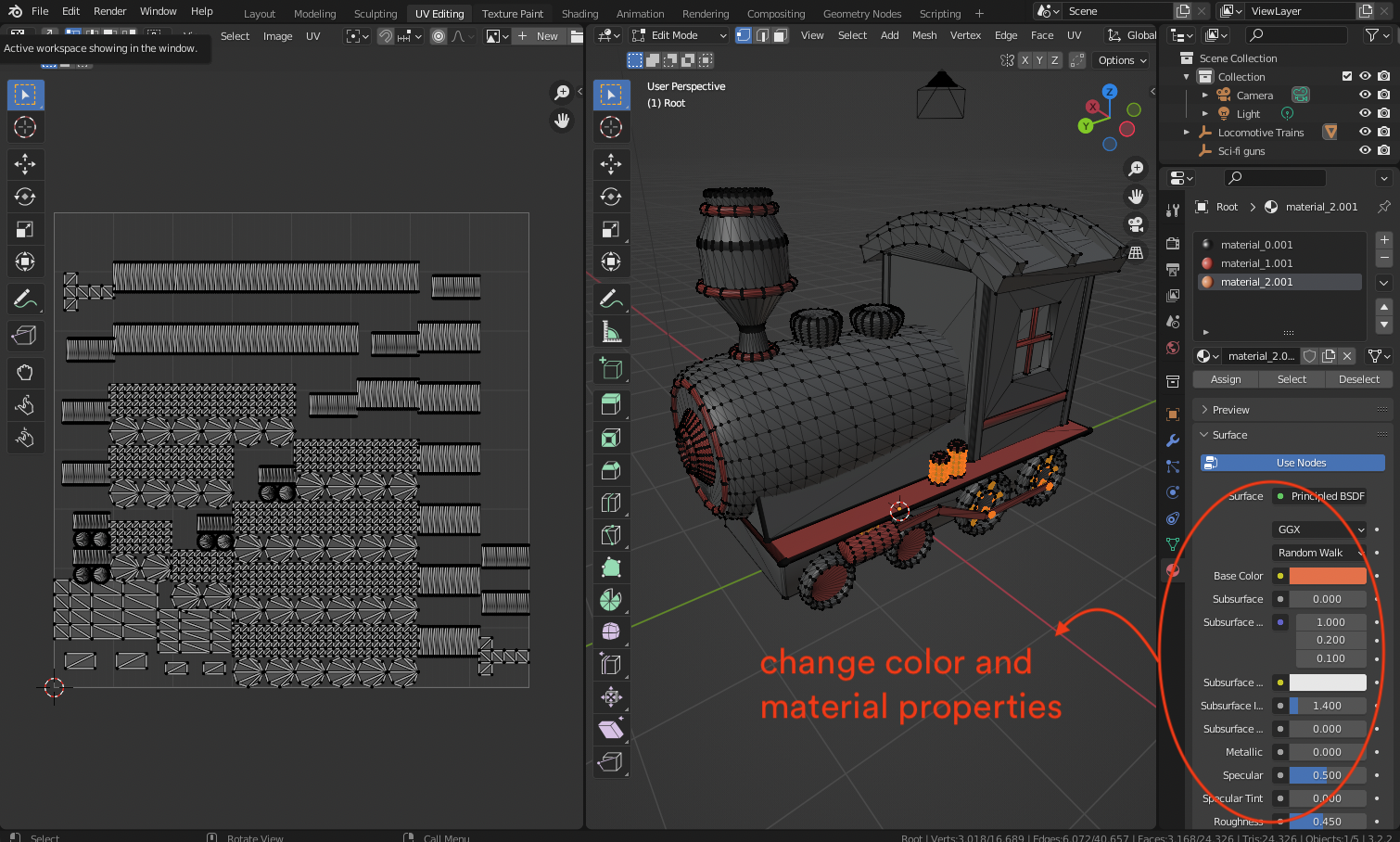
Las exportaciones GLB vienen con hasta 4 materiales. Puedes cambiar cada material aplicando una imagen de textura o modificando sus propiedades de material en cualquier software 3D que soporte PBR.
Encontrarás capas separadas para las UVs: Una para cada material.
Veamos un ejemplo en Blender:

- Ve al modo de edición
- Abre la edición de UV y verás todas las UVs superpuestas
- Ve a la pestaña Material y deselecciona todos los materiales excepto uno.

- Ahora podrás ver todas las formas de ese material sin superposiciones de UV.
¡Ahora puedes cambiar las propiedades del material como desees, usando los grupos de materiales predefinidos! Aquí es también donde podrías añadir imágenes de textura.
También puedes seleccionar caras específicas si quieres 🙂 ¡Diviértete!
Exportaciones OBJ
Primero, hay algunas cosas que debes saber sobre los objetos de Sloyd:
- Todos los objetos están hechos de formas separadas. Sin embargo, esas formas separadas no se ven en la jerarquía.
- Las formas del mapa UV son proporcionales: las formas más grandes ocupan un área mayor en el mapa UV. Esto asegura que los objetos más grandes reciban texturas aplicadas a la escala correcta.
- Cuando seleccionas una forma que es parte de un objeto, necesitas seleccionar cada cara.
- Desenvuelve las caras seleccionadas antes de aplicar texturas
Este tutorial no cubrirá todos los pasos de texturizado y pintura, solo los detalles relevantes para trabajar con objetos de Sloyd.
Ahora que sabes eso, empecemos:
Pintar o añadir materiales a una parte específica del modelo 3D
Hay dos opciones para empezar a pintar:
- Colorea directamente en el mapa UV y ve qué formas están coloreadas
- Selecciona la forma específica a la que quieres aplicar textura o color
Así es como se ve el mapa UV:

La puerta Torii está hecha de diferentes primitivas: algunos cilindros y cubos, y dos splines. Estos están dispuestos uno al lado del otro en el mapa UV según el tipo de primitiva.
Cómo seleccionar una forma específica para añadir materiales:
- Ve al Modo de Edición
- Elige 'Selección de Caras' y selecciona las caras deseadas
- Elige 'Seleccionar Vinculados'

Ahora puedes pintar, aplicar materiales o texturas de imagen, o usar nodos de material en las caras seleccionadas.
Cómo añadir texturas de imagen
Para añadir una textura de imagen, primero necesitas desenvolver las caras seleccionadas. Esto es para evitar el estiramiento de la textura. Después de desenvolver, puedes aplicar la textura de imagen.

Añadir texturas a las splines
En splines curvadas (un cilindro con una o más curvas o 'giros'), las UVs también estarán curvadas después de desenvolverlas. Para estas formas, necesitarás tomar pasos adicionales si quieres aplicar una imagen de textura.
Crear una costura
- Ve al modo de edición
- Selecciona múltiples aristas en el centro de la spline.
- Clic Izquierdo+CTRL (PC) / Clic Izquierdo+CMD(Mac)
- Blender conectará automáticamente esas aristas con la ruta más cercana.
- Haz clic en UV ➝ "Marcar Costura"

Desenvolverla
Luego desenvuelve la spline y Blender la desenvolverá (relativamente) de forma ordenada usando la costura.
Ahora puedes aplicar una imagen de textura y se colocará uniformemente (quizás con algunas pequeñas distorsiones).
Añadir texturas a las tapas
Para añadir texturas también a las tapas de inicio y fin, necesitarás fusionar la malla por distancia, porque los triángulos en las tapas no están fusionados.
En la imagen de abajo puedes ver la UV de la spline antes de ser desenvuelta y la UV de las tapas antes de ser fusionada.
Ve a:
- Malla
- Fusionar ➝ Por Distancia

Conclusión
¡Y eso es todo, ya estás listo!
Estamos trabajando para mejorar nuestras UVs y, específicamente, las UVs de las splines.
Actualmente no hay muchos modelos de Sloyd que utilicen splines. Si tienes una o dos de esas splines en un modelo, es un inconveniente, pero si tienes un modelo con muchas splines, podría llevar mucho tiempo. En este caso, considera usar texturizado procedural (nodos de shader) o pintura de texturas.