Creando activos 3D listos para juegos con Sloyd y Substance Painter
Crea activos 3D listos para juegos usando Sloyd y Substance Painter. Combina el modelado con IA con texturizado avanzado para flujos de trabajo más rápidos.
Introducción
Si has estado lidiando con la complejidad de la creación de activos 3D, te espera una sorpresa. En este tutorial, exploraremos cómo usar las herramientas de Text-to-3D impulsadas por IA de Sloyd junto con Substance Painter para crear activos listos para juegos. ¿Listo? ¡Vamos a sumergirnos!
Tabla de Contenidos
- Creando tu modelo en Sloyd
- Personalizando en Sloyd
- Importando a Substance Painter
- Preparando tu modelo en Substance Painter
- Añadiendo texturas y efectos en Substance Painter
1. Creando un modelo 3D en Sloyd
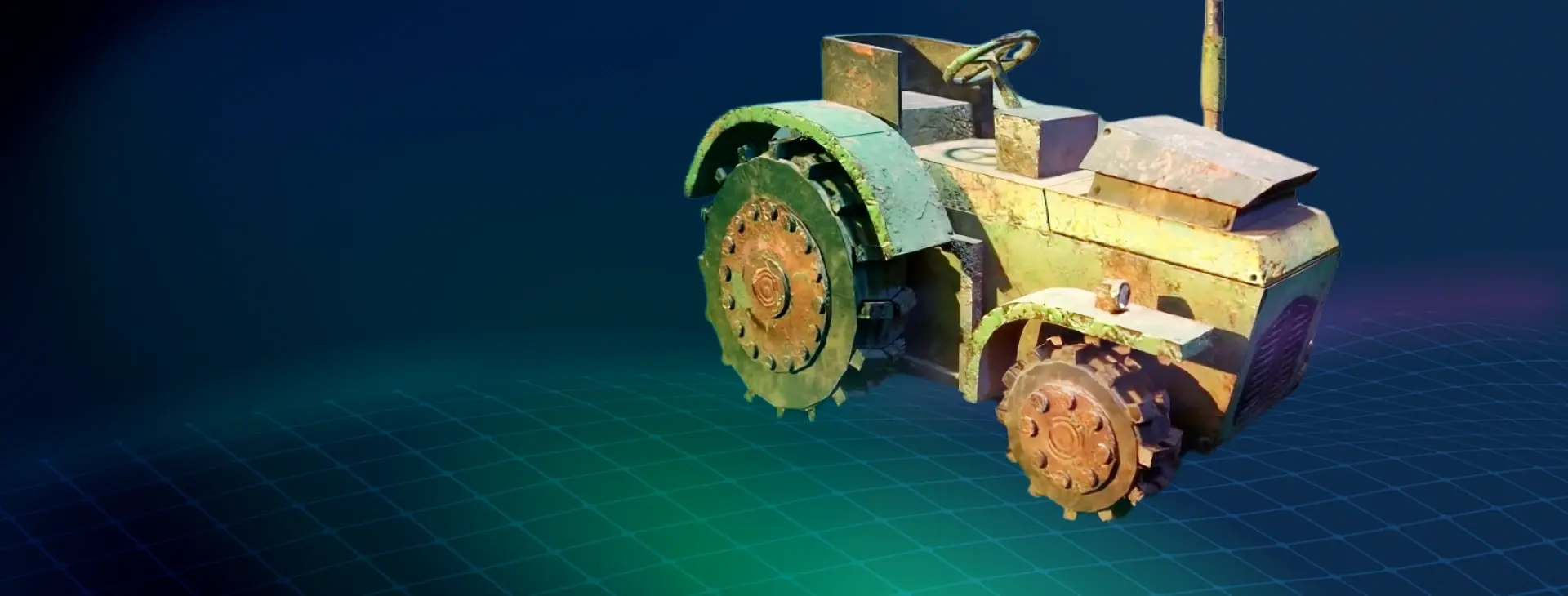
Comienza abriendo la aplicación web de Sloyd. Escribe tu prompt —por ejemplo, "un tractor viejo con ruedas grandes"— y haz clic en el botón 'Submit'. Sloyd generará un modelo 3D basado en tu prompt. ¡Lo mejor es que no necesitas ser un experto en 3D para hacer esto!
2. Personalizando en Sloyd
Una vez que tu modelo básico esté generado, puedes añadir tu propio estilo. Usa los deslizadores y conmutadores para personalizar características como el ángulo del capó o el tipo de rueda. ¡Elige los neumáticos todoterreno si ese es tu estilo!
- Ángulo Frontal: Personaliza la pequeña parte frontal angulada o la toma de aire del capó.
- Escape: Coloca el escape en el lado preferido.
- Ruedas: Elige neumáticos todoterreno para un aspecto robusto.
¡Esto te deja con un modelo 3D bien definido y optimizado, listo para el texturizado!
Finalmente, exporta el modelo.
En este tutorial, te mostraremos cómo añadir texturas completamente nuevas, usando .obj.
Consejo: Si quieres mantener los materiales que ves en Sloyd, exporta como .glb y se incluirán.
3. Importando a Substance Painter
Configuración Inicial
Primero, exporta tu modelo de Sloyd y abre Substance Painter. Importa tu modelo navegando al menú 'Archivo' y eligiendo 'Importar'. Importaremos un .obj de Sloyd, que llega sin texturas, ¡pero para eso está Substance Painter!
Horneando Mapas de Malla
Antes de pintar, necesitas hornear mapas de malla. Este proceso captura detalles del modelo de una manera que te permite pintar de forma más dinámica más adelante. Para hacer esto, ve a 'Texture Set Settings' y haz clic en 'Bake Mesh Maps'. Opta por un tamaño de salida de 1024 y usa el modelo de baja poligonización como el de alta poligonización. Esto creará mapas esenciales como oclusión ambiental y normales de espacio mundial.
- Hornear Mapas de Malla: Elige un tamaño de salida de 1024. Esto horneará tu oclusión ambiental y otras normales de espacio mundial.
4. Texturizando modelo 3D en Substance Painter
Usando Smart Materials
Con tus mapas de malla horneados, es hora de la verdadera diversión: pintar tu modelo. Comencemos añadiendo un material 'Steel Scratched' (Acero Rayado) para que sirva como textura base para tu tractor. Los Smart Materials y Smart Masks usarán tus mapas de malla horneados para aplicar texturas realistas automáticamente.
Ajustando Propiedades del Material
Una vez que el material base esté aplicado, ajusta sus propiedades. Modifica los deslizadores de 'Sharpen Intensity' (Intensidad de Nitidez) y 'Roughness' (Rugosidad) para que tu acero se vea un poco desgastado y menos brillante. Aquí buscas el realismo, así que no te excedas.
Capa Base
- Material: Aplica un material de acero rayado para un aspecto desgastado. Intensidad: Reduce la nitidez y ajusta la rugosidad para que parezca envejecido.
Añadiendo Color
Con tu base de acero lista, añadamos algo de color. Añade una 'Fill Layer' (Capa de Relleno) y establece su color a verde. Usa una máscara inteligente 'Paint Chipped' (Pintura Descascarada) para que la pintura se vea desgastada y rayada.
- Capa de Relleno: Crea una capa de relleno con tu color preferido. El verde funciona bien aquí.
- Máscara: Usa una máscara inteligente de pintura descascarada para una apariencia envejecida.
Equilibrando Texturas
Ahora, para hacer tu modelo más realista, juega con la oclusión ambiental y los ajustes de equilibrio entre las texturas de acero y pintura. También puedes añadir más capas de relleno, como pintura amarilla en el capó y pintura negra en el asiento, usando los mismos métodos que antes.
Detallado
- Bandas de Rodadura de Neumáticos: Comienza con un color de barro marrón oscuro, añade un patrón de gradiente y ajusta el mosaico.
- Tapacubos: Usa una pintura roja brillante y añade arañazos de suciedad.
Toques Finales
Finalmente, aplica algunos toques finales. Añade algunos materiales inteligentes de maquinaria para un efecto oxidado y sucio. Usa un generador para añadir desgaste en los bordes de los guardabarros y las esquinas. Ajusta todas estas capas hasta que tu tractor se vea realista, desgastado y texturizado.
- Óxido y Suciedad: Añade un material inteligente de maquinaria para óxido, suciedad y mugre.
- Enmascaramiento: Usa máscaras de geometría para controlar dónde aparece el óxido.
- Capa de Pintura: Añade una capa naranja brillante con un pincel Dirt 2 para acentuar el óxido.
- Borrado: Usa Dirt 3 con la herramienta de borrador para refinar las manchas de óxido.
¡Ahí lo tienes! Has creado con éxito un activo 3D listo para juegos usando Sloyd y Substance Painter. ¡Juega, experimenta y, lo más importante, diviértete creando!