Cómo Preparar un Modelo 3D para Impresión 3D (Guía Paso a Paso)
Aprende a preparar un modelo 3D para impresión 3D con una lista de verificación paso a paso que cubre escala, grosor de pared, correcciones de malla y exportaciones listas para imprimir
¡Qué emocionante es ver tu creación cobrar vida en el mundo real! La capacidad de convertir modelos digitales en objetos físicos abre innumerables posibilidades creativas.
En esta guía, te guiaremos a través del proceso de preparación de un modelo 3D para impresión 3D. Ya seas un principiante o un creador experimentado, ¡estos pasos te ayudarán a asegurar una impresión exitosa y de alta calidad!
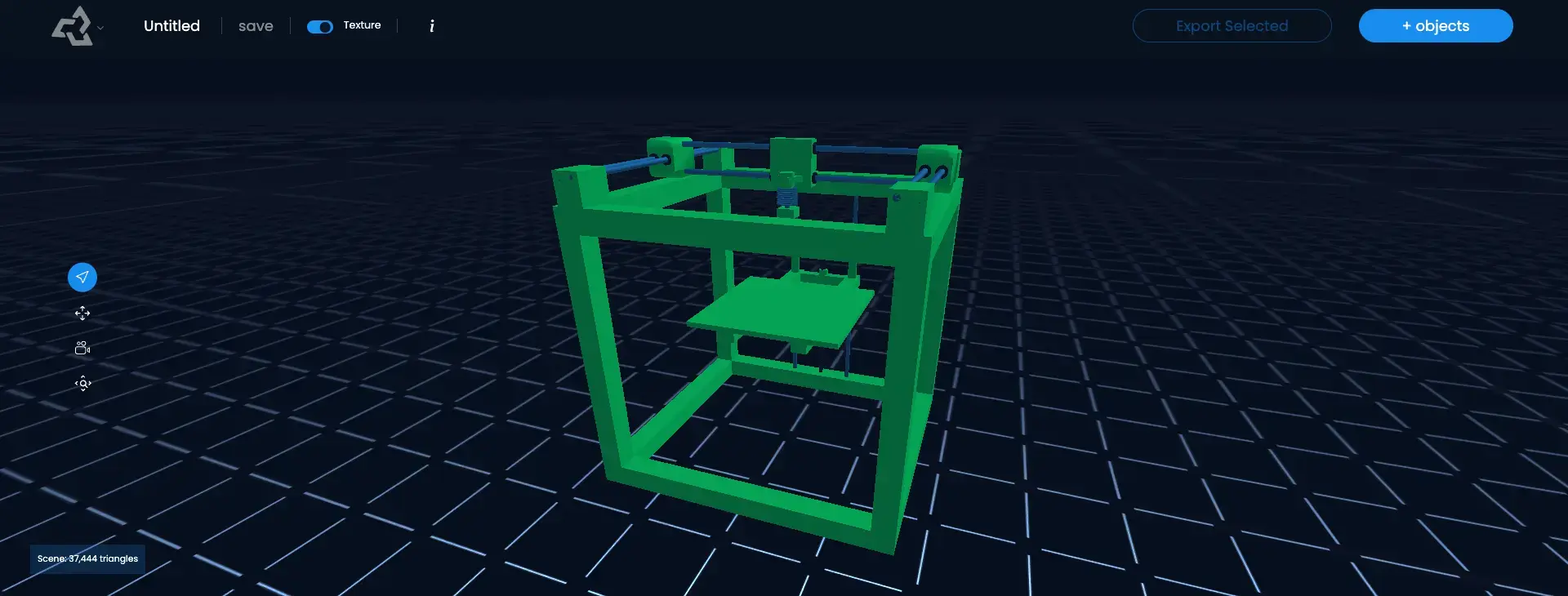
1. Crea modelos 3D gratuitos para impresión en Sloyd
Con Sloyd, es fácil personalizar modelos 3D a tu gusto, ¡no se necesita experiencia en modelado 3D!
Asegúrate de considerar algunas cosas al prepararlos para imprimir:
- Agrega grosor extra al modelo para asegurar que no se rompa
- ¡Simplemente pídele a la IA que "añada grosor" al modelo!
- Piensa en las partes "flotantes" y personaliza el modelo de manera que una impresora 3D pueda imprimirlo.
- Exporta usando .stl. Esto asegura la mayor compatibilidad con el software de impresión.
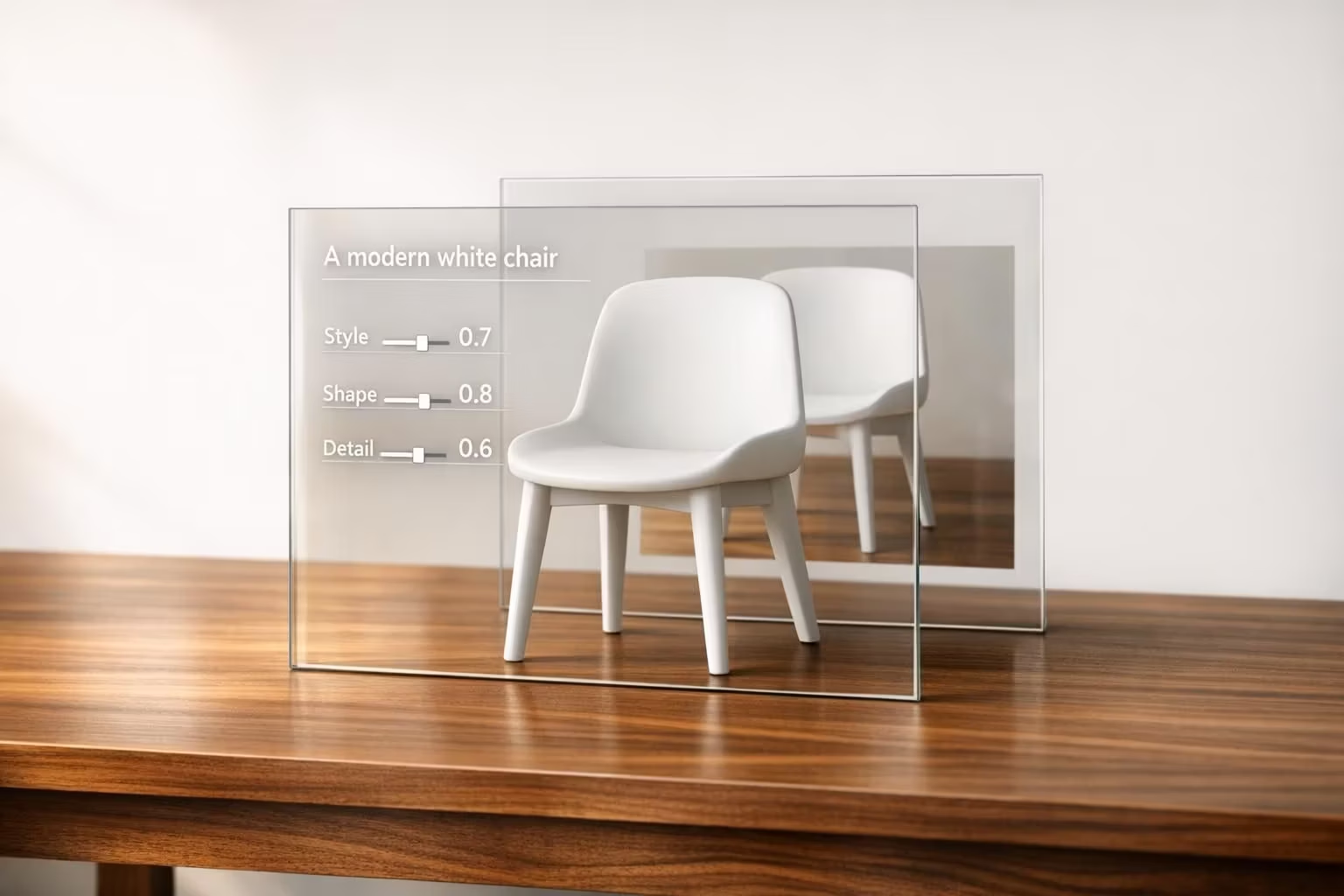
Usa Text-to-3D para crear modelos 3D para impresión
Sloyd admite la entrada de texto simple para crear y personalizar tus modelos. Pídele a la IA el tipo de objeto que deseas, luego usa la edición de IA para refinarlo.
Objetos para impresión 3D
Puedes crear una amplia variedad de objetos para impresión 3D en Sloyd. Lo único que debes evitar son los modelos de animales, humanos y criaturas.
Sloyd Editor es compatible con accesorios, edificios, armas, vehículos y objetos similares.
IA de Image-to-3D
Si ya tienes una imagen y quieres generar un modelo 3D, también puedes usar Image-to-3D y obtener un modelo 3D en cuestión de minutos.
2. Seleccionando el Software Ideal para Impresión 3D
Elegir el software adecuado es tu primer paso hacia una impresión 3D exitosa. Software fácil de usar como Ultimaker Cura o PrusaSlicer simplifica el proceso, haciendo que la importación, el escalado y el corte de tu modelo sean sencillos.
- Investiga y descarga un software de impresión 3D fácil de usar como Ultimaker Cura o PrusaSlicer.
- Instala el software en tu computadora siguiendo las instrucciones proporcionadas.
3. Optimizando la Escala para una Impresión Precisa
La precisión importa en la impresión 3D. Ajustar la escala de tu modelo garantiza que encaje dentro del volumen de construcción de tu impresora y logre el tamaño deseado.
- Usa las herramientas de medición del software para confirmar las dimensiones de tu modelo.
- Ajusta la configuración de escala para lograr el tamaño deseado, considerando las limitaciones de tu impresora.
4. Técnicas Exhaustivas de Inspección y Reparación de Mallas
Una inspección meticulosa de la malla previene problemas de impresión causados por geometría defectuosa. Reparar bordes no-manifold y caras intersecantes garantiza que tu modelo esté listo para imprimir.
- Utiliza las herramientas de análisis de malla del software para identificar geometría problemática.
- Usa las funciones de reparación para corregir bordes no-manifold, caras superpuestas y otros problemas en la malla.
5. Opcional: Ahuecar el Modelo para Mayor Eficiencia
Ahuecar tu modelo conserva material y reduce el tiempo de impresión sin comprometer la integridad estructural.
- Identifica las secciones de tu modelo que pueden ahuecarse sin sacrificar resistencia.
- Usa el software para crear una carcasa, dejando un grosor apropiado para la estabilidad.
6. Colocación Precisa de Soportes para Estabilidad
Los soportes previenen fallos de impresión causados por voladizos y aseguran la estabilidad durante la impresión.
- Identifica las áreas de tu modelo que requieren soportes basándote en los ángulos de voladizo.
- Habilita la generación automática de soportes del software o agrega soportes manualmente según sea necesario.
7. Exportando Configuraciones para una Impresión 3D sin Problemas
Configurar los ajustes de impresión optimiza la calidad y velocidad de impresión. Exportar como un archivo G-code proporciona instrucciones específicas para la impresora.
- Ajusta la configuración de impresión, como la altura de capa, la densidad de relleno y la velocidad de impresión.
- Exporta el modelo como un archivo G-code usando la función de exportación del software.
8. Iniciando el Proceso de Impresión 3D
Transferir el archivo G-code a tu impresora 3D e iniciar la impresión da vida a tu creación.
- Transfiere el archivo G-code a tu impresora 3D usando una unidad USB o una conexión de red.
- Carga el filamento apropiado y calibra la impresora si es necesario.
- Inicia el proceso de impresión y monitorea su progreso de cerca.
¡Siguiendo estos pasos, tu modelo 3D evoluciona de un concepto digital a una obra maestra tangible!
Ya sea que uses Sloyd para generar y personalizar tus modelos, o software tradicional como Blender, Maya y SketchUp, asegúrate de abrazar la experimentación y los atributos únicos de cada impresora y software para liberar tu potencial creativo.
¡Feliz impresión!