¿Cómo hornear texturas en Unity para activos de juegos de alta calidad?
Soluciona problemas comunes al hornear texturas en Unity. Un flujo de trabajo práctico para optimizar activos de juegos y mejorar la calidad visual y el rendimiento.
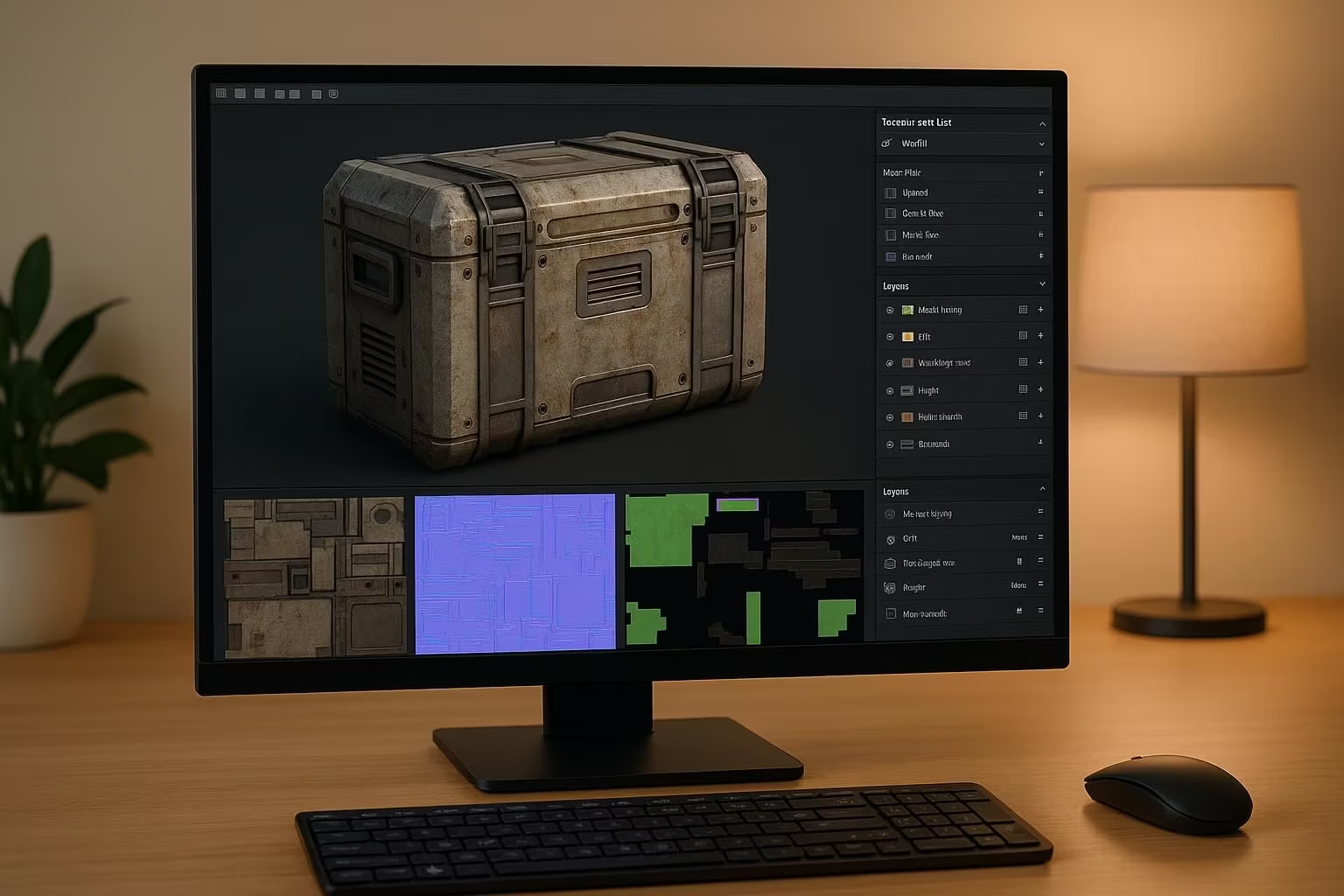
El horneado de texturas en Unity es un proceso que transfiere información detallada de la superficie de modelos 3D de alta poligonización a versiones de baja poligonización utilizando mapas de textura 2D como mapas de normales, oclusión ambiental y albedo. Esta técnica mejora la calidad visual mientras mantiene los activos de juegos optimizados para el rendimiento, lo que la hace esencial para plataformas móviles, de realidad virtual y con hardware limitado.
Aquí tienes lo que necesitas saber:
- Por qué es importante: Reduce los cálculos en tiempo de ejecución, disminuye la carga de la GPU y mejora la velocidad de fotogramas sin añadir geometría extra.
- Pasos clave: Prepara modelos de alta y baja poligonización, crea mapas UV limpios y alinea los activos correctamente en Unity.
- Herramientas: Utiliza software externo como Blender, Substance Painter, o plugins como Mesh Baker para obtener mejores resultados de horneado.
- Problemas comunes: Las costuras visibles, los puntos negros o las texturas borrosas a menudo provienen de un mapeo UV deficiente o errores de alineación; soluciónalos con una preparación y un relleno adecuados.
- Consejos de optimización: Equilibra la resolución de la textura (por ejemplo, 512x512 para accesorios, 2048x2048 para activos principales), utiliza compresión de texturas y habilita los mipmaps para un mejor rendimiento.
Herramientas como Sloyd simplifican el proceso con modelos listos para juegos que reducen el trabajo manual y los errores. Un horneado adecuado garantiza imágenes detalladas y una jugabilidad más fluida, lo que lo convierte en una necesidad para el desarrollo eficiente de activos de juegos.
Preparando activos de juegos para el horneado de texturas
Configurando tu modelo 3D
La base de un horneado de texturas exitoso radica en preparar tanto las versiones de alta poligonización como las de baja poligonización de tu activo. El modelo de alta poligonización contiene todos los detalles intrincados de la superficie, como bordes biselados, arañazos y patrones ornamentales, mientras que el modelo de baja poligonización está optimizado para la renderización en tiempo real con menos polígonos.
Al importar estos modelos a Unity, asegúrate de que estén perfectamente alineados en posición y escala. El modelo de alta poligonización debe representar cada detalle que deseas hornear en las texturas, mientras que el modelo de baja poligonización debe conservar la forma general de la versión de alta poligonización sin complejidad innecesaria.
Presta mucha atención a las normales de malla durante este proceso. La configuración predeterminada de Unity a veces puede voltear o recalcular las normales, lo que lleva a artefactos no deseados en el horneado. Vuelve a verificar que todas las normales miren hacia afuera y permanezcan consistentes en toda la malla.
Con tus modelos correctamente alineados y las normales verificadas, el siguiente paso es crear mapas UV que capturen eficazmente los detalles de alta poligonización.
Creando mapas UV adecuados
El mapeo UV puede hacer o deshacer tu flujo de trabajo de horneado de texturas. Para el modelo de baja poligonización, necesitarás coordenadas UV limpias y sin superposiciones que maximicen el uso del espacio de textura disponible. Los diseños UV deficientes pueden provocar texturas borrosas, costuras visibles y resolución desperdiciada.
Asegúrate de que tu modelo tenga una densidad de texel consistente, lo que significa que todas las partes del modelo deben tener una resolución de textura uniforme. Una densidad de texel desigual puede hacer que ciertas áreas aparezcan más nítidas o borrosas que otras, interrumpiendo la calidad visual.
Evita crear islas UV diminutas o excesivamente estrechas, ya que estas no capturarán suficientes detalles del modelo de alta poligonización. En su lugar, combina elementos más pequeños en islas más grandes cuando sea posible y asigna más espacio UV a las áreas visualmente importantes.
La colocación de costuras es otra consideración crítica. Coloca las costuras a lo largo de bordes naturales o áreas ocultas para minimizar las roturas de textura visibles. Las superficies prominentes deben permanecer libres de costuras para mantener una apariencia uniforme.
El visor UV incorporado de Unity es una herramienta útil para detectar problemas como UVs superpuestos (resaltados en rojo) o áreas estiradas que podrían distorsionar las texturas. Para una edición UV más avanzada, considera usar software 3D externo, ya que a menudo proporciona mejores herramientas para manejar modelos complejos.
Una vez que tus mapas UV estén optimizados, estarás listo para organizar tus activos en Unity para un proceso de horneado más fluido.
Organizando activos en Unity
Un sistema de carpetas bien estructurado en Unity te ahorrará mucho tiempo y dolores de cabeza. Separa tus activos en carpetas como Models/HighPoly, Models/LowPoly, Textures/Source y Textures/Baked. Esto mantiene todo ordenado y fácil de localizar.
Utiliza convenciones de nomenclatura consistentes para tus modelos y mapas de textura. Por ejemplo, nombra la versión de baja poligonización "Crate_LP", la versión de alta poligonización "Crate_HP" y el mapa de normales resultante "Crate_Normal_1024". Los nombres descriptivos ayudan a evitar confusiones, especialmente cuando trabajas con múltiples activos.
Ajusta la configuración de importación de Unity según el tipo de modelo. Los modelos de alta poligonización utilizados solo para el horneado no necesitan configuraciones de importación optimizadas, así que desactiva la compresión de malla y conserva una mayor precisión. Para los modelos de baja poligonización, mantén la configuración de optimización estándar de Unity, ya que se utilizarán durante el tiempo de ejecución.
Para agilizar tu flujo de trabajo, crea prefabs para modelos de baja poligonización con materiales de marcador de posición. Esto te permite probar la colocación y el escalado dentro de tus escenas mientras esperas las texturas horneadas finales. Una vez que las texturas estén listas, puedes intercambiar fácilmente los materiales terminados.
Finalmente, estandariza tus resoluciones de textura en todos los activos. Por ejemplo, los accesorios pueden usar texturas de 512x512 o 1024x1024, mientras que los objetos clave podrían requerir 2048x2048 para un detalle adicional. Documenta estos estándares para garantizar la coherencia en todo tu proyecto y entre los miembros de tu equipo.
Herramientas y métodos de horneado de texturas
Usando herramientas externas para el horneado de texturas
El software externo proporciona funciones avanzadas y un mayor control para el horneado de texturas, lo que lo convierte en una opción preferida para muchos desarrolladores. Blender, una herramienta gratuita y versátil, es compatible con todos los tipos de mapas principales. Con su motor de renderizado Cycles, puedes generar mapas como normales, oclusión ambiental, rugosidad y metálicos transfiriendo detalles de modelos de alta poligonización a modelos de baja poligonización.
Otra opción destacada es Substance Painter, que sobresale tanto en el horneado como en la pintura de texturas. Su sistema de proyección inteligente maneja la generación de jaulas automáticamente, asegurando resultados de alta calidad incluso para geometrías complejas. Además, puede hornear múltiples tipos de mapas simultáneamente, manteniendo todo consistente.
Para los usuarios de 3ds Max, el plugin Flatiron es una poderosa adición. Se especializa en el procesamiento por lotes, lo que lo hace ideal para manejar grandes bibliotecas de activos. Flatiron puede procesar escenas enteras automáticamente, aplicando configuraciones consistentes en todo momento.
Al exportar texturas horneadas, utiliza formatos sin comprimir como PNG o TIFF, y aplica la compresión específica de la plataforma más tarde en Unity. El proceso general implica preparar tus modelos de alta y baja poligonización en la herramienta externa, configurar los parámetros de horneado (como el número de muestras y las distancias de los rayos) y exportar los mapas de textura para su uso en Unity. Estas herramientas externas complementan las soluciones nativas de Unity, ofreciendo un flujo de trabajo robusto y flexible.
Plugins y scripts de horneado de Unity
Para aquellos que prefieren permanecer dentro de Unity, varios plugins y scripts permiten el horneado directo de texturas dentro del motor. Mesh Baker es una opción popular, que combina la optimización de malla con el horneado de texturas. Es particularmente útil para tareas como la generación de atlas y la reducción de llamadas de dibujo.
Otra opción es el Bakery GPU Lightmapper, que se centra en el horneado de mapas de luz, pero también incluye funciones para generar oclusión ambiental. Al utilizar la aceleración de GPU, reduce drásticamente los tiempos de horneado en comparación con el lightmapper incorporado de Unity.
Los scripts C# personalizados también pueden cambiar las reglas del juego, automatizando tareas repetitivas como el procesamiento por lotes de múltiples activos o la creación de flujos de trabajo adaptados a necesidades específicas del proyecto. Sin embargo, las soluciones basadas en Unity a menudo se quedan cortas cuando se trata de horneado de materiales más intrincados o de lograr una calidad de primer nivel. Es por eso que muchos desarrolladores confían en los plugins de Unity para iteraciones rápidas, como el horneado de mapas de luz o una oclusión ambiental simple, mientras recurren a herramientas externas para tareas de horneado de texturas más detalladas.
La mayor ventaja de las soluciones basadas en Unity es su perfecta integración con tu proyecto. Te permiten hornear texturas sin salir de Unity, lo que facilita la prueba y el refinamiento de activos directamente dentro de tus escenas de juego.
Horneando diferentes tipos de mapas
No importa qué herramientas utilices, comprender el papel de cada tipo de mapa es crucial para crear texturas de alta calidad:
- Mapas de albedo representan el color base de un activo sin ninguna iluminación. Concéntrate en capturar los colores reales y los detalles de la superficie del material, pero evita incluir sombras o brillos, ya que el sistema de iluminación de Unity se encarga de ellos.
- Mapas de normales añaden detalle y profundidad a la superficie sin aumentar el recuento de polígonos. Esto es esencial para mantener la calidad visual en modelos de baja poligonización. Presta atención a la configuración del espacio tangente y utiliza suficientes muestras para evitar el ruido.
- Mapas de rugosidad controlan cuán reflectante o brillante aparece una superficie. Las áreas más claras representan superficies rugosas y mates, mientras que las áreas más oscuras indican superficies más suaves y brillantes. Estos mapas juegan un papel clave para que los materiales se vean realistas bajo diferentes condiciones de iluminación.
- Mapas metálicos distinguen entre superficies metálicas y no metálicas. El blanco indica metálico, el negro es no metálico y los valores grises se usan con moderación para efectos específicos como la oxidación.
- Mapas de Oclusión Ambiental (AO) añaden profundidad y sombreado sutil a los activos. Funcionan bien cuando se multiplican con texturas de albedo o se aplican en las ranuras de máscara de detalle de Unity para mejorar la definición de la superficie sin añadir sobrecarga de renderizado.
Para optimizar el rendimiento, asegúrate de que la resolución y los diseños UV sean consistentes en todos los mapas. También puedes empaquetar mapas como rugosidad, metálico y AO en canales de color separados para ahorrar memoria. Para la mayoría de los activos, una resolución de 1024x1024 píxeles funciona bien, pero los activos principales u objetos destinados a primeros planos pueden necesitar 2048x2048 píxeles para capturar detalles más finos.
Importando y aplicando texturas horneadas en Unity
Importando texturas horneadas
Para importar texturas horneadas a Unity, utiliza formatos como PNG o TIFF para retener la mayor cantidad de detalles posible. Simplemente arrastra tus texturas a la ventana Project de Unity para comenzar.
Si bien Unity generalmente detecta los tipos de textura automáticamente, siempre es una buena idea verificar la configuración en el Inspector. Para los mapas de normales, asegúrate de cambiar el Tipo de textura a "Normal map" justo después de importar. Este paso es esencial para evitar problemas de renderizado y garantiza que Unity interprete correctamente los datos de la textura.
Para las texturas de albedo, mantén el tipo de textura "Default" y sRGB habilitado. Por otro lado, los mapas metálicos y de rugosidad requieren que sRGB esté deshabilitado, ya que almacenan datos en lugar de información de color. En cuanto a la resolución, comienza con 1024x1024 píxeles para la mayoría de los activos. Para objetos principales o activos que los jugadores verán de cerca, considera aumentar la resolución a 2048x2048 píxeles.
Unity aplica la compresión de texturas automáticamente, pero puedes ajustar estas configuraciones según tu plataforma objetivo. Para compilaciones de escritorio, la compresión de mayor calidad funciona bien, mientras que los proyectos móviles se benefician de una compresión más agresiva para ahorrar memoria y mejorar el rendimiento.
Una vez que tus texturas estén configuradas, es hora de configurar tus materiales de Unity.
Configurando materiales de Unity
Para asignar tus texturas horneadas, deberás configurarlas en el shader estándar de Unity. Comienza creando un nuevo material: haz clic derecho en la ventana Project y selecciona Crear > Material.
Con el material seleccionado, asigna tus texturas a las ranuras apropiadas. Coloca tu mapa de albedo en la ranura de textura principal y tu mapa de normales en la ranura de Normal Map. Para un flujo de trabajo metálico, asigna el mapa metálico a la ranura Metallic y el mapa de rugosidad a la ranura Smoothness. Si tus datos de rugosidad están almacenados en el canal alfa del mapa de albedo, ajusta el deslizador Smoothness a "Albedo Alpha."
La mayoría de las texturas horneadas utilizan una configuración de tiling 1,1. Sin embargo, si tus coordenadas UV no coinciden perfectamente, es posible que debas ajustar los valores de desplazamiento.
La ranura de Emisión es especialmente útil para efectos de iluminación horneados o elementos brillantes. Mantén los valores de emisión bajos, alrededor de 0.1 a 0.5, para evitar sobrecargar el sistema de iluminación en tiempo real de Unity, a menos que busques un efecto dramático.
Si utilizas herramientas como el editor 3D de Sloyd, te beneficiarás de una topología limpia y mapas UV bien optimizados, lo que hará que el proceso de horneado e importación a Unity sea mucho más fluido. Sus resultados listos para juegos reducen la necesidad de ajustes manuales y funcionan a la perfección con el sistema de materiales de Unity.
Con tus materiales listos, el siguiente paso es optimizar las texturas para garantizar un buen rendimiento.
Optimizando texturas para el rendimiento
Equilibrar la resolución de la textura con la importancia del activo es clave para mantener el rendimiento. Para los accesorios de entorno, las resoluciones rara vez necesitan exceder los 512x512 píxeles. Los activos de personajes, sin embargo, a menudo requieren al menos 1024x1024 píxeles o más, especialmente para modelos que aparecen de forma destacada en pantalla.
La función de streaming de texturas de Unity puede ayudar a gestionar el uso de memoria en proyectos más grandes. Puedes habilitarla en la Configuración de Calidad para asegurar que las texturas de alta resolución se carguen solo cuando sea necesario. Esto es especialmente útil para juegos de mundo abierto o proyectos con numerosos activos detallados.
Para reducir las llamadas de dibujo, considera el atlasing de texturas más pequeñas y similares. Para elementos 2D, el Sprite Packer de Unity puede automatizar este proceso, mientras que hay herramientas de terceros disponibles para el atlasing de texturas 3D.
Unity aplica formatos de compresión automáticamente según tu plataforma objetivo. Las compilaciones de escritorio generalmente usan compresión DXT, mientras que las plataformas móviles se basan en formatos como ASTC o ETC2. Siempre prueba tus materiales en el dispositivo objetivo para asegurarte de que las texturas se vean bien después de la compresión.
Para mejorar el rendimiento y mantener la calidad visual en diferentes distancias de visualización, habilita la generación de mipmaps para la mayoría de las texturas. Sin embargo, desactiva los mipmaps para las texturas de UI o los activos que siempre aparecen a resolución completa. Unity genera mipmaps por defecto, pero también puedes importar los tuyos personalizados si necesitas más control sobre cómo aparecen las texturas a diferentes distancias.
Para proyectos móviles, el uso de texturas de 16 bits para mapas normales y de un solo canal puede reducir significativamente el uso de memoria a la mitad sin sacrificar una calidad notable.
Solucionando problemas comunes de horneado de texturas
Problemas comunes de horneado de texturas
Uno de los mayores dolores de cabeza en el horneado de texturas es lidiar con las costuras visibles. Estas ocurren cuando las islas UV no están alineadas correctamente o carecen de suficiente relleno. Para solucionar esto, aumenta el relleno en tu software de horneado y asegúrate de que las islas UV estén orientadas de manera consistente. Colocar las costuras en áreas menos notorias también puede ayudar a minimizar su impacto visual.
Otro problema frecuente es la aparición de puntos negros o artefactos extraños, que a menudo se muestran como parches oscuros o gradientes en tus texturas horneadas. Estos problemas generalmente se derivan de una mala alineación entre tus modelos de alta y baja poligonización o de una configuración de jaula incorrecta. Ajustar la distancia del rayo y extender la jaula ligeramente más allá de tu malla de baja poligonización, sin permitir que intercepte la geometría, puede resolver estos problemas.
Las texturas borrosas o de baja resolución son otra frustración común. Esto suele ocurrir cuando la densidad de texel varía entre los activos o cuando la resolución de horneado es demasiado baja. Para evitar esto, comienza con texturas de origen de alta resolución y reduce la escala según sea necesario. Esto asegura que los detalles más finos se conserven en el resultado final.
Las distorsiones del mapa de normales también pueden causar problemas de iluminación, haciendo que las superficies parezcan extrañamente irregulares o desiguales. Esto a menudo ocurre debido a configuraciones de espacio tangente no coincidentes entre tu herramienta de horneado y Unity. Para solucionar esto, asegúrate de que se utilice el mismo formato de espacio tangente en todo tu flujo de trabajo y vuelve a verificar que Unity importe correctamente tus mapas de normales.
Finalmente, si faltan detalles en tus texturas horneadas, puede deberse a una geometría de baja poligonización o a una configuración de proyección deficiente. Añadir bucles de borde o ajustar la distancia de proyección puede ayudar a capturar esos detalles más finos.
Consejos para resultados consistentes
La consistencia es clave para lograr texturas horneadas pulidas y de aspecto profesional. Una forma de asegurar esto es manteniendo una densidad de texel uniforme en todos los activos. Calcula una relación de píxeles por unidad para tus activos principales y aplícala de manera consistente en todo tu proyecto.
Aquí tienes algunos consejos adicionales para obtener resultados fiables:
- Asegúrate de que los UVs estén limpios, sin superposiciones y con suficiente relleno.
- Mantén una densidad de texel uniforme para todos los activos.
- Sigue una convención de nomenclatura estandarizada para los mapas horneados.
- Previsualiza los horneados tanto en tu software de horneado como en Unity para detectar problemas a tiempo.
- Comienza con texturas de alta resolución y reduce la escala para optimizar.
- Documenta tu configuración de horneado para reutilizarla en activos similares.
El procesamiento por lotes de activos similares puede ahorrar tiempo y garantizar la uniformidad. Por ejemplo, al trabajar en accesorios de entorno como barriles, cajas o muebles, usar la misma configuración para todos los objetos similares ayuda a mantener un estilo visual cohesivo.
También es útil mantener activos de referencia con horneados exitosos como puntos de referencia. Al documentar la configuración que funcionó bien en un modelo, puedes aplicarla a otros, reduciendo la prueba y error y asegurando una calidad consistente.
Previsualizar tus horneados tanto en tu herramienta de horneado como en Unity es otro paso crítico. A veces, un horneado que parece perfecto en un programa podría revelar fallas al importarlo al sistema de iluminación de Unity. Detectar estos problemas a tiempo puede ahorrarte horas de retrabajo más adelante.
Usando Sloyd para una mejor preparación de activos

Herramientas avanzadas como Sloyd pueden simplificar el proceso de preparación de activos y ayudar a evitar problemas de horneado desde el principio. El generador de modelos procedimentales de Sloyd garantiza una topología limpia y mapas UV optimizados, lo que elimina muchos problemas comunes como costuras, UVs superpuestos y artefactos. Esto reduce la necesidad de un desenvolvimiento UV manual, haciendo que todo el proceso sea más rápido y predecible.
"El generador de modelos 3D procedimentales de Sloyd garantiza una topología limpia y mapas UV generados automáticamente, lo que reduce significativamente problemas como costuras, UVs superpuestos y artefactos de horneado. Con ajustes en tiempo real y calidad UV garantizada, el proceso se vuelve más rápido y fiable, agilizando el flujo de trabajo y manteniendo la consistencia en grandes bibliotecas, particularmente para accesorios y elementos de entorno."
Para proyectos que requieren múltiples activos similares, el enfoque basado en plantillas de Sloyd garantiza la uniformidad en toda tu biblioteca de activos. Sus funciones de ajuste en tiempo real te permiten modificar los activos mientras mantienen su estructura optimizada, lo que significa menos errores de horneado y una integración más fluida en Unity.
Al preparar activos para Unity, los resultados listos para juegos de Sloyd eliminan muchos pasos de limpieza manual que a menudo introducen errores. Los modelos vienen con la escala adecuada, geometría limpia y mapas UV bien organizados, lo que los hace fáciles de integrar en el sistema de materiales y los flujos de trabajo de horneado de Unity. Esto puede ahorrarte tiempo y ayudar a mantener una calidad consistente en todo tu proyecto.
sbb-itb-d35aaa6
Cómo hornear texturas en Blender y exportar a Unity
Conclusión
Para concluir, lograr un horneado de texturas efectivo en Unity depende de un flujo de trabajo bien estructurado. Esto significa comenzar con modelos limpios, asegurar UVs optimizados, usar las herramientas adecuadas y ajustar la configuración de importación. Prestar atención a detalles como mantener una densidad de texel consistente, adherirse a convenciones de nomenclatura estándar y documentar tu configuración contribuye a producir activos de calidad profesional.
Las herramientas modernas, como el generador de modelos 3D de Sloyd, pueden simplificar este proceso significativamente. Estas herramientas procedimentales automatizan pasos críticos como la generación de topología limpia y la optimización de mapas UV, lo que no solo ahorra tiempo sino que también minimiza los errores durante la configuración.
El horneado eficiente de texturas va más allá de simplemente mejorar la calidad visual: juega un papel importante en la mejora del rendimiento. Al optimizar la resolución de la textura, aplicar compresión y elegir formatos eficientes, puedes reducir el uso de memoria y mejorar los tiempos de carga. La configuración de importación de Unity permite además a los desarrolladores ajustar la compresión de texturas y el mipmapping, logrando un equilibrio entre las necesidades visuales y de rendimiento.
Preguntas frecuentes
¿Cuáles son los beneficios de usar herramientas externas como Blender o Substance Painter para el horneado de texturas en lugar de las opciones integradas de Unity?
Cuando se trata de horneado de texturas, las herramientas externas como Blender y Substance Painter aportan mucho en comparación con las opciones integradas de Unity. Blender, por ejemplo, viene repleto de potentes funciones como mapeo UV avanzado, pintura de texturas detallada y texturas procedimentales. Estas herramientas te dan más control sobre tu trabajo y ayudan a producir resultados de mayor calidad.
Por otro lado, Substance Painter destaca por su interfaz fácil de usar, retroalimentación en tiempo real y flujos de trabajo optimizados. Es una opción ideal para crear texturas profesionales y listas para juegos de manera eficiente y con precisión.
Las herramientas de horneado nativas de Unity son útiles para tareas rápidas dentro del motor, pero las herramientas externas están diseñadas específicamente para la creación de texturas. Ofrecen el tipo de flexibilidad, precisión y capacidades avanzadas que te ayudan a lograr un mejor rendimiento y activos de juegos visualmente impactantes.
¿Cómo mantengo una densidad de texel consistente en los activos de juegos para asegurar una calidad de textura uniforme?
Manteniendo una densidad de texel consistente
Mantener la densidad de texel uniforme es crucial para asegurar que tus activos de juegos tengan una calidad de textura consistente. Comienza estableciendo una densidad de texel objetivo que se alinee con el nivel de detalle que requiere tu proyecto. Una vez que tengas este punto de referencia, escala las islas UV de tus modelos para que coincidan. De esta manera, tus texturas mantendrán una apariencia consistente, evitando cualquier diferencia de resolución discordante.
Para simplificar este proceso, aprovecha herramientas como un Texel Density Checker disponible en la mayoría del software de modelado 3D. Estas herramientas te permiten medir y ajustar la densidad de texel con precisión, ahorrando tiempo y esfuerzo. Al seguir estas prácticas, puedes crear activos que se sientan cohesivos y pulidos dentro de tu mundo de juego.
¿Cómo puedo solucionar problemas comunes de horneado de texturas como costuras visibles o puntos negros en Unity?
Solucionando problemas comunes de horneado de texturas en Unity
¿Lidiando con problemas de horneado de texturas como costuras visibles o puntos negros en Unity? Aquí te explicamos cómo abordarlos eficazmente:
- Mapeo UV limpio: Asegúrate de que tu mapeo UV esté ordenado, sin islas UV superpuestas. Las superposiciones pueden hacer que aparezcan costuras en tus texturas, interrumpiendo el aspecto de tu activo.
- Ajusta la resolución de horneado y el relleno: Utiliza una resolución de horneado lo suficientemente alta y ajusta configuraciones como el margen o el relleno para evitar el sangrado de textura o huecos antiestéticos alrededor de los bordes.
Si los puntos negros son tu problema, la causa podría estar en tus normales. Vuelve a verificar que estén correctamente orientadas. Si no lo están, recalcular las normales debería solucionar el problema. Estos pasos te ayudarán a lograr texturas horneadas suaves y pulidas que mejoran tanto la apariencia como el rendimiento de tus activos de juegos.