Cómo hacer rigging a modelos de IA para animación en minutos
Haz rigging a modelos 3D generados por IA para animación en minutos. Guía rápida para añadir huesos, pintar pesos y preparar modelos para motores de videojuegos.
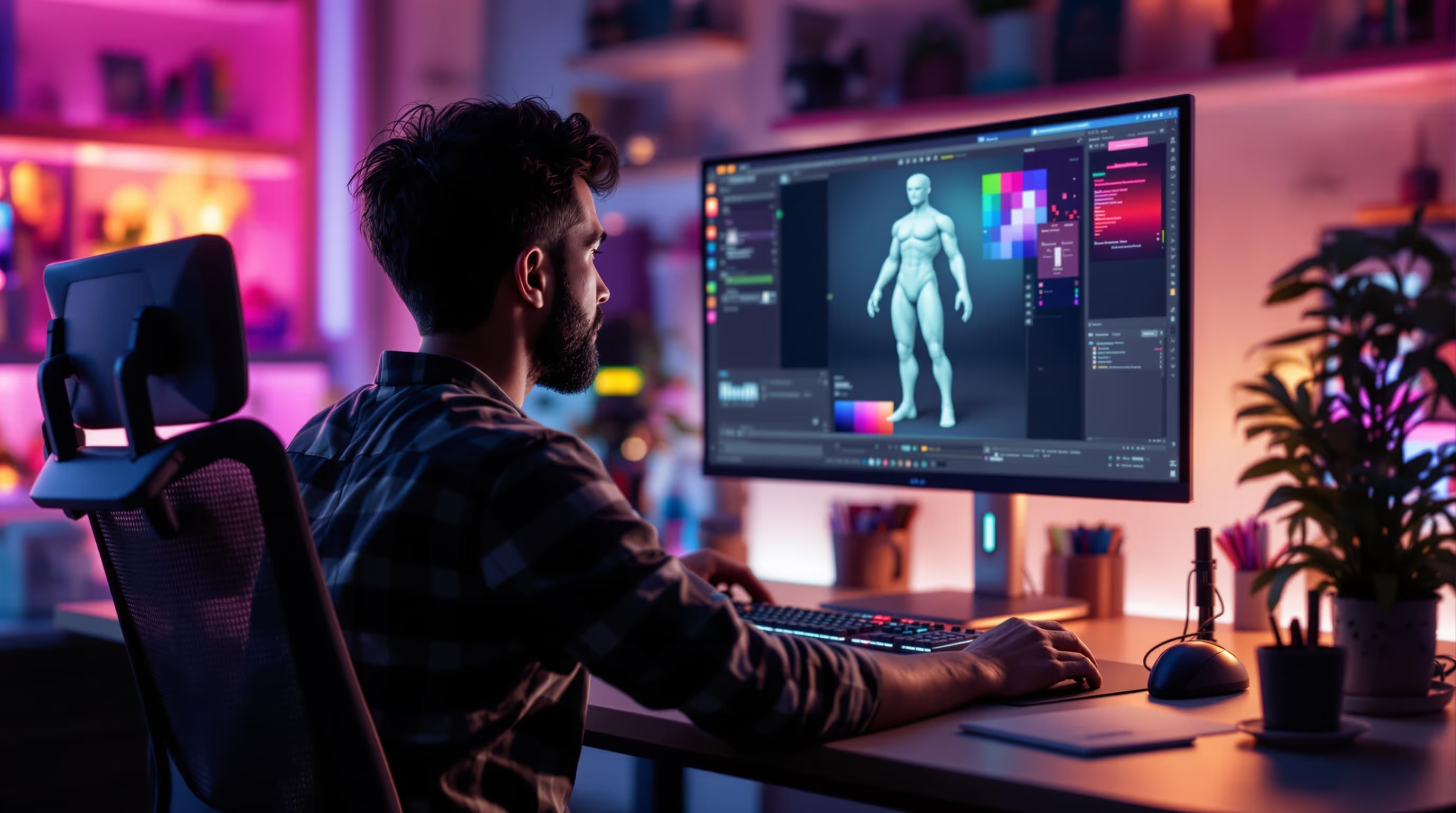
Hacer rigging a modelos 3D para animación se ha vuelto más rápido y fácil gracias a las herramientas de IA. Esto es lo que necesitas saber para empezar:
- Las herramientas de IA simplifican el rigging: Automatiza tareas como la creación de esqueletos, la pintura de pesos y las animaciones de sincronización labial.
- Prepara tu modelo: Limpia la malla, reduce el recuento de polígonos (menos de 20,000 vértices) y exporta en formatos como FBX para compatibilidad.
- Opciones de auto-rigging: Utiliza herramientas como AccuRIG para una generación rápida de esqueletos o refina con ajustes manuales para un mejor control.
- Técnicas clave: Concéntrate en la pintura de pesos, el refinamiento de articulaciones y la configuración del sistema IK para asegurar movimientos suaves y naturales.
- Ahorra tiempo: Los flujos de trabajo mejorados con IA pueden reducir el tiempo de rigging hasta en un 40% en comparación con los métodos manuales.
Comparación rápida de herramientas de auto-rigging
| Característica | AccuRIG Gratuito | AccuRIG Avanzado (CC4.1) |
|---|---|---|
| Rigging Básico | ✓ | ✓ |
| Generación de Huesos | Limitada | Control Total |
| Rigging de Malla Separada | – | ✓ |
| Ajustes X, Y, Z | Básico | Avanzado |
| Capacidad de Re-rigging | – | ✓ |
Con herramientas impulsadas por IA y flujos de trabajo optimizados, puedes hacer rigging a modelos en minutos manteniendo resultados de alta calidad.
Pasos de preparación del modelo
Selección de modelos compatibles
Para asegurar un rigging suave, tus modelos de IA deben cumplir los siguientes criterios:
| Característica del Modelo | Requisito | Razón |
|---|---|---|
| Conteo de Polígonos | Menos de 20,000 vértices | Mantiene los modelos compatibles con las herramientas de rigging |
| Tipo de Malla | Basada en cuadriláteros | Mejora la deformación y el control de la animación |
| Tipo de Modelo | Humanoide/Cuadrúpedo | Más adecuado para auto-rigging |
| Nivel de Detalle | Bajo a medio | Acelera el procesamiento y mejora el rendimiento |
Los modelos que superan los 20,000 vértices pueden ralentizar el proceso de rigging, ya que las herramientas a menudo reducen los modelos más allá de este límite. Seguir estas pautas simplifica la limpieza y el rigging.
Limpieza de la malla del modelo
Antes de hacer rigging, revisa y refina la topología de tu modelo para evitar problemas de deformación. Presta especial atención al flujo de aristas alrededor de curvas y articulaciones. Utiliza estos pasos para preparar la malla:
- Elimina geometría innecesaria
- Rellena cualquier hueco o agujero en la malla
- Aplica herramientas de suavizado para refinar superficies
- Reduce el conteo de polígonos si es necesario
- Asegura un flujo de aristas adecuado alrededor de áreas clave como las articulaciones
Estos pasos ayudan a asegurar animaciones más suaves y mejores resultados generales.
Requisitos de formato de archivo
Elegir el formato de archivo correcto es fundamental para los flujos de trabajo de rigging y animación. Aquí tienes un resumen rápido:
| Formato | Ventajas | Mejor Usado Para |
|---|---|---|
| FBX | Incluye datos de rigging y amplio soporte | Flujos de trabajo de animación profesional |
| glTF/GLB | Carga rápida y compatibilidad web | Aplicaciones 3D basadas en web y en tiempo real |
| OBJ | Soporte universal | Transferencias básicas de modelos |
Para obtener los mejores resultados, exporta tu modelo limpio en formato FBX. Asegúrate de habilitar la opción 'Embed Textures' y de establecer el modo de ruta en 'Copy'. Además, verifica que la configuración de materiales esté como 'Opaque' si utilizas materiales PBR.
En abril de 2024, Anything World introdujo complementos para Blender y Unreal Engine, simplificando el proceso de preparación de modelos para su servicio Animate Anything.
Métodos rápidos de rigging
Guía de herramientas de auto-rigging
AccuRIG es una herramienta gratuita diseñada para hacer el rigging de modelos generados por IA de forma rápida y eficiente. Funciona bien con diferentes tipos de modelos, como activos escaneados, esculturas digitales y personajes estilizados. Aquí tienes una comparación de sus características:
| Característica | AccuRIG Gratuito | AccuRIG Avanzado (CC4.1) |
|---|---|---|
| Rigging Básico | ✓ | ✓ |
| Generación de Huesos | Limitada | Control Total |
| Rigging de Malla Separada | – | ✓ |
| Ajustes X, Y, Z | Básico | Avanzado |
| Capacidad de Re-rigging | – | ✓ |
AccuRIG soporta modelos de plataformas como Sketchfab y permite la exportación directa a software 3D popular. También puedes subir tus modelos con rigging a ActorCore para animación. Si el auto-rigging no satisface tus necesidades, usar rigs preconstruidos podría ser una mejor opción.
Trabajando con rigs prefabricados
Los rigs prefabricados pueden ahorrar aún más tiempo en tu flujo de trabajo. Para sacarles el máximo partido, sigue estos pasos:
- Limpia el rig objetivo
- Elimina elementos adicionales como accesorios o armaduras para concentrarte en el esqueleto principal.
- Ajusta la estructura ósea
- Afina las articulaciones esenciales y utiliza la simetría del eje X para una alineación más rápida. Presta mucha atención a:
- Posiciones de piernas y rodillas
- Alineación de brazos y hombros
- Colocación de la articulación del codo
- Configuración de la columna vertebral
- Afina las articulaciones esenciales y utiliza la simetría del eje X para una alineación más rápida. Presta mucha atención a:
- Adjunta el personaje al esqueleto
- Comienza con la pintura de pesos automática y luego refina manualmente en el modo de pintura de pesos para una mayor precisión.
Ajuste de rigs para modelos de IA
Los modelos generados por IA a menudo necesitan ajustes específicos para funcionar bien en las animaciones. Según Tripo3D:
"Al reutilizar el rig existente, puedes ahorrar tiempo y esfuerzo manteniendo capacidades de animación de alta calidad para el nuevo personaje."
Los ajustes clave en los que debes concentrarte incluyen:
- Refinamiento de articulaciones: Ajusta manualmente áreas como hombros, cuello y dedos para asegurar un movimiento suave y natural.
- Corrección de pose: Utiliza desplazamientos de pose para corregir la postura, especialmente para modelos con proporciones inusuales.
- Distribución de pesos: Afina cuidadosamente los pesos de la piel en áreas complejas, como alrededor de accesorios o características anatómicas únicas.
Para modelos con anatomías no estándar, verifica dos veces las articulaciones de los dedos y la alineación esquelética. Las herramientas de ajuste manual de AccuRIG te brindan un control preciso sobre la colocación y el movimiento de las articulaciones, asegurando que tu rig se adapte a tus necesidades de animación.
Configuración de control de animación
Configuración del sistema IK
Para lograr un control de animación preciso, implementa un sistema IK (Cinemática Inversa) siguiendo estos pasos:
- Configura el Avatar y el Controlador de Animación
- Crea un Avatar y un Controlador de Animación con al menos una animación.
- Habilita la opción IK Pass en la Capa Base para activar la devolución de llamada
OnAnimatorIK.
- Añade controles de script
- Utiliza los siguientes métodos para controlar articulaciones y objetivos:
SetIKPositionWeightySetIKRotationWeightpara ajustar la influencia del sistema IK.SetIKPositionySetIKRotationpara definir las posiciones y rotaciones objetivo para las articulaciones.
- Para la funcionalidad de 'mirar a', utiliza
SetLookAtWeightySetLookAtPosition.
- Utiliza los siguientes métodos para controlar articulaciones y objetivos:
Estas configuraciones de IK se integran sin problemas con los controles específicos del modelo que definirás más adelante.
Construyendo controles específicos del modelo
Configura controles articulados que emulen el movimiento humano natural utilizando articulaciones de revolución. Estos controles se basan en tus ajustes de rig, asegurando un rendimiento de animación consistente.
Pasos clave de configuración:
- Crea una jerarquía de articulaciones comenzando desde la raíz.
- Define límites de rotación para cada articulación para mantener un movimiento realista.
- Añade manejadores de control personalizados para elementos frecuentemente animados como las extremidades.
- Incluye controles de movimiento secundario para detalles más finos como los dedos y las expresiones faciales.
Una vez que los controles estén en su lugar, aborda cualquier deformidad refinando la malla con una pintura de pesos precisa.
Guía de pintura de pesos
La pintura de pesos asegura deformaciones suaves y realistas durante la animación. Comienza a pintar pesos en las extremidades (como manos o pies) y avanza hacia adentro. Utiliza las herramientas de pintura de pesos de Blender para este proceso:
| Herramienta | Uso Principal | Mejor Para |
|---|---|---|
| Dibujar | Aplica pesos directamente | Asignaciones iniciales de peso |
| Difuminar | Suaviza transiciones | Áreas de articulaciones y zonas de deformación |
| Añadir | Aumenta la influencia del peso | Fortalecimiento de conexiones óseas |
| Restar | Reduce la influencia del peso | Corrección de pesos superpuestos |
Pasos para una pintura de pesos efectiva:
- Utiliza grupos de vértices para controlar regiones específicas de la malla.
- Crea gradientes suaves entre áreas conectadas para evitar transiciones bruscas.
- Prueba los pesos posando el modelo en varias posiciones para asegurar una deformación adecuada.
Estas técnicas te ayudarán a lograr animaciones limpias y de aspecto natural.
sbb-itb-d35aaa6
Animación de modelos generados por IA: Una guía paso a paso
Pruebas y correcciones del rig
Una vez que tu rig esté configurado, es hora de probarlo y ajustarlo para asegurar que todo funcione como se espera.
Pruebas de movimiento básicas
Comienza probando los movimientos del rig para confirmar que funciona correctamente:
- Rota cada articulación completamente para verificar la deformación adecuada.
- Prueba poses extremas para detectar cualquier distorsión de la malla.
- Asegúrate de que los controles respondan suavemente sin fallos inesperados.
- Confirma que los manejadores IK mantienen su influencia durante los movimientos.
Para rigs más complejos, presta atención a las intersecciones de malla o problemas de pintura de pesos.
Problemas comunes del rig
Durante las pruebas, podrías encontrarte con algunos problemas típicos. Estos suelen dividirse en dos categorías:
- Problemas de distribución de pesos
- Las deformaciones de la malla pueden parecer antinaturales.
- Los vértices podrían no seguir los movimientos de las articulaciones correctamente.
- Podrían aparecer pliegues pronunciados en las flexiones de las articulaciones.
- Problemas estructurales
- Los conflictos en la jerarquía de articulaciones pueden causar movimientos inesperados.
- Las cadenas IK podrían fallar durante poses extremas.
- Los manejadores de control podrían no afectar las áreas previstas.
Solucionar estos problemas es clave para finalizar un rig fiable.
Pasos para mejorar el rig
Para mejorar el rendimiento de tu rig, considera estos pasos:
| Área de Mejora | Pasos de Acción | Resultado Esperado |
|---|---|---|
| Refinamiento de Pintura de Pesos | Aísla grupos de vértices para encontrar áreas problemáticas | Deformaciones más suaves y naturales |
| Sistema de Control | Añade manejadores personalizados para animaciones de uso común | Flujo de trabajo de animación optimizado |
| Optimización del Rendimiento | Elimina huesos y restricciones innecesarios | Rendimiento más rápido en el viewport |
Monitoreo en tiempo real
- Monitorea el comportamiento del rig durante la reproducción de la animación.
- Toma nota de las poses específicas que causan problemas.
- Mantén una lista de verificación de áreas problemáticas recurrentes para futuras revisiones.
Documenta cada ajuste que hagas. Esto no solo ayudará a refinar el rig actual, sino que también mejorará tu flujo de trabajo para futuros proyectos. Por ejemplo, aplicar estas técnicas a modelos generados por IA, como los de Sloyd - puede ayudar a asegurar que funcionen a su máximo rendimiento.
Revisión rápida de los pasos de rigging
Las herramientas modernas hacen que el rigging de modelos de IA sea increíblemente rápido. El proceso típicamente involucra tres pasos: preparar la malla, aplicar el auto-rigging y ajustar para obtener los mejores resultados. Herramientas como Sloyd han acelerado este proceso, reduciendo tareas que solían tomar días a solo minutos, mientras que aún ofrecen resultados de calidad profesional a través de un flujo de trabajo estructurado.
Usando Sloyd para modelos 3D
Sloyd simplifica las tareas de pre-rigging al automatizar el mapeo UV, optimizar mallas y ofrecer exportaciones de partes separadas. Esto facilita la integración de tu trabajo en otro software 3D. Mike M., el CEO de un estudio de animación, compartió su experiencia:
"Este es el mejor software 3D... Me permite una fácil creación 3D y la integración en otros softwares 3D"
Aquí tienes un vistazo rápido a las características clave de Sloyd:
| Característica | Qué Hace |
|---|---|
| Personalización Rápida | Fácil personalización de plantillas 3D |
| Mapeo UV Automático | Ahorra tiempo al omitir el desenvolvimiento manual |
| Salida de Malla Optimizada | Reduce la necesidad de trabajo de limpieza |
| Exportación de Partes Separadas | Mejora el control durante la animación |
| Generación en Tiempo Real | Acelera iteraciones y ajustes |
Consejos para un mejor rigging
Una vez que el pre-rigging está optimizado, seguir algunas mejores prácticas puede ayudarte a lograr resultados de primera. La demostración de José Antonio Tijerín en octubre de 2024 destacó cómo AccuRIG combina la automatización con el ajuste manual para crear estructuras de esqueleto precisas.
Aquí te explicamos cómo obtener los mejores resultados:
- Comienza con modelos limpios y escalados correctamente.
- Utiliza herramientas de auto-rigging como punto de partida, luego refina manualmente.
- Prueba el rig a fondo para asegurar un rendimiento suave.
- Mantén un registro de los flujos de trabajo exitosos para optimizar proyectos futuros.
Combinar la automatización con ajustes manuales cuidadosos es el secreto para un rigging eficiente y pulido.